
INFORMATION
Eine Behandlung umfasst ein oder mehrere Felder, die mit identischen Pflanzenschutzmitteln und einheitlichen Nutzungsparametern behandelt werden (Arbeitsgeschwindigkeit, Gestängehöhe...).
Behandlungsbeginn
-
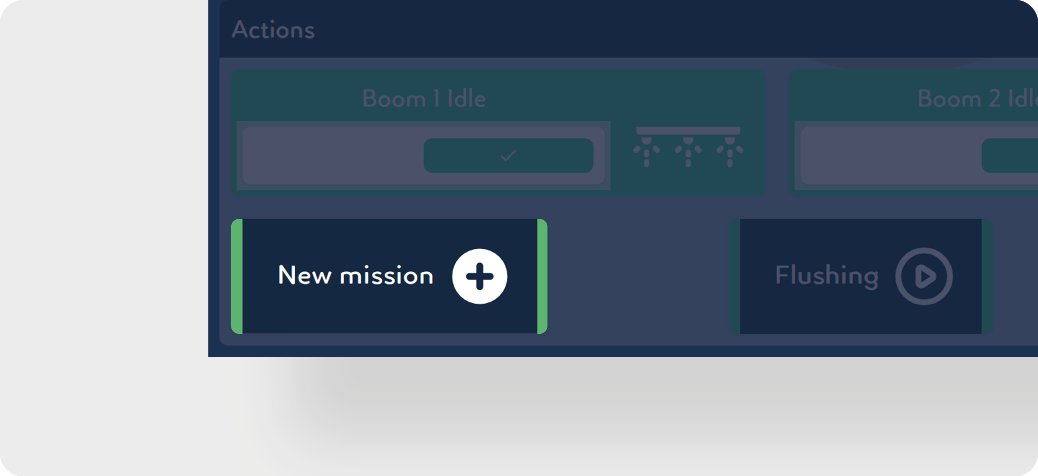
Erstellen Sie eine neue Mission durch Klicken auf Neue Mission.
-
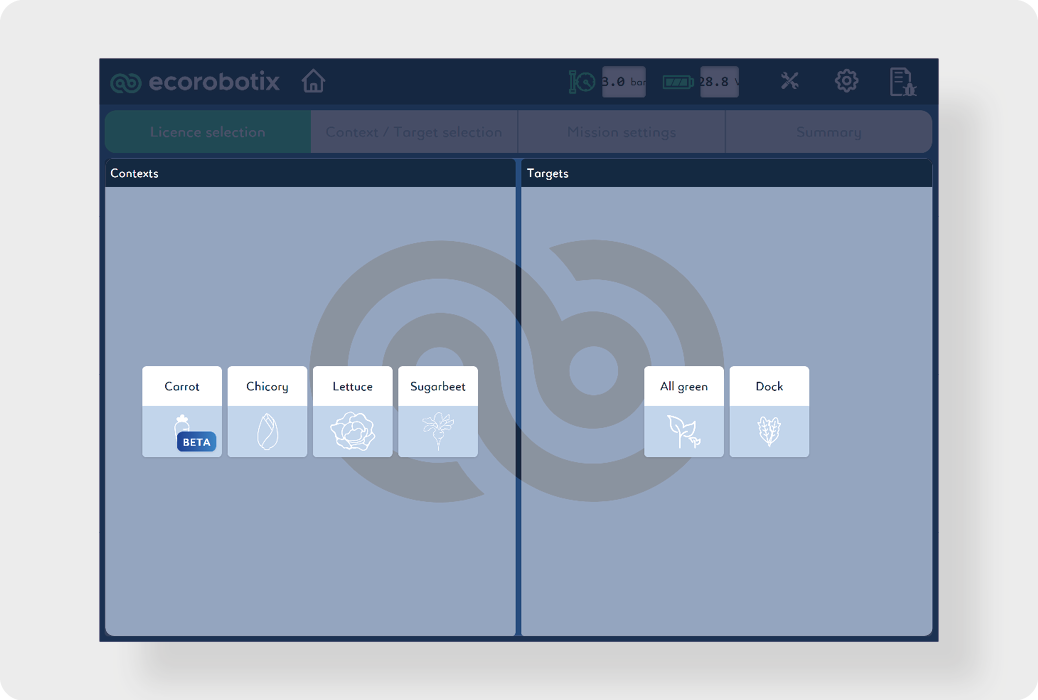
Wählen Sie einen Kontext oder ein Ziel aus.
-
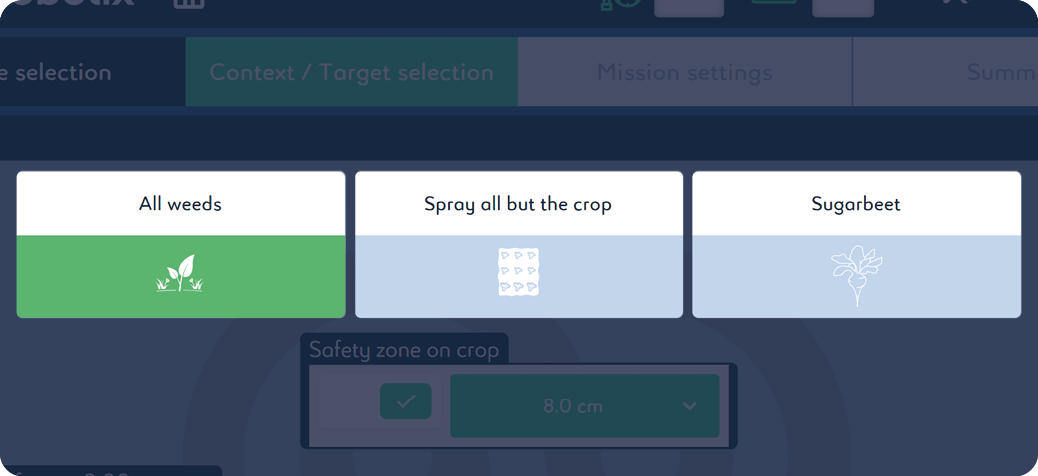
Wählen Sie das Sprühziel:
-
Alle Unkräuter: ausschließlich Unkrautbekämpfung.
-
Außer Kultur sprühen: nur Boden- und Unkrautbehandlung.
-
Kultur (z.B. Zuckerrübe): ausschließlich Kulturbehandlung.
-
-
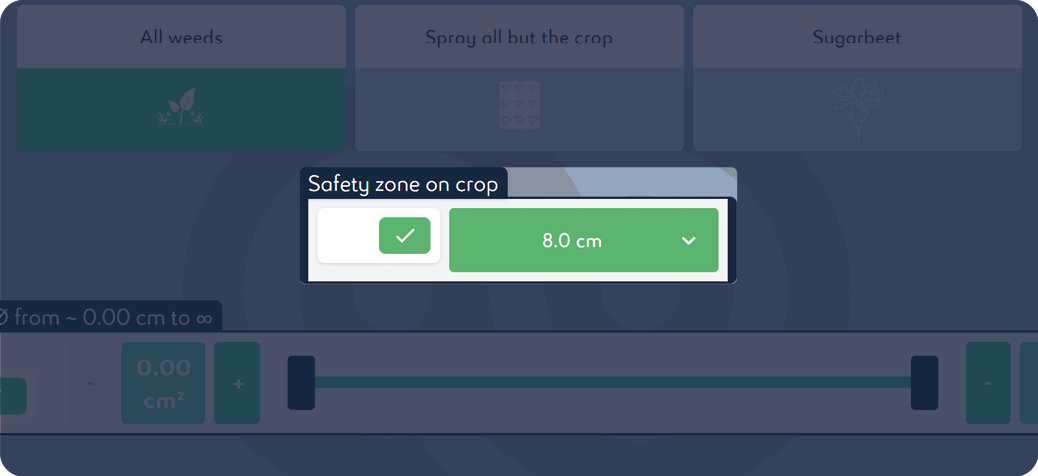
Wenn das verwendete Produkt nicht selektiv ist, aktivieren Sie die Sicherheitszone auf der Kultur und justieren Sie den Sicherheitsabstand:
INFORMATION
Wir empfehlen die Verwendung eines halbselektiven Produkts bei einer Sicherheitszone von weniger als 8 cm | 3,15 Zoll.
-
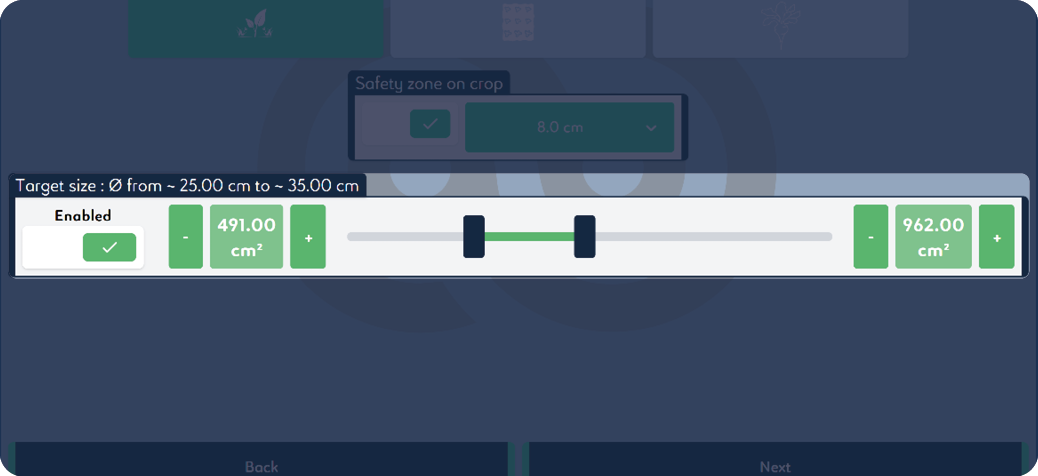
Eine Zielgröße kann definiert werden, um ausschließlich Ziele der entsprechenden Größe zu behandeln. Der Durchmesser kann von 0 bis 50 cm eingestellt werden.
INFORMATION
Der von den Kameras berücksichtigte Wert ist die Fläche in cm²2. Zwei Pflanzen unterschiedlicher Größe, aber mit ähnlicher Fläche werden beide bespritzt.
-
Klicken Sie auf Weiter.
-
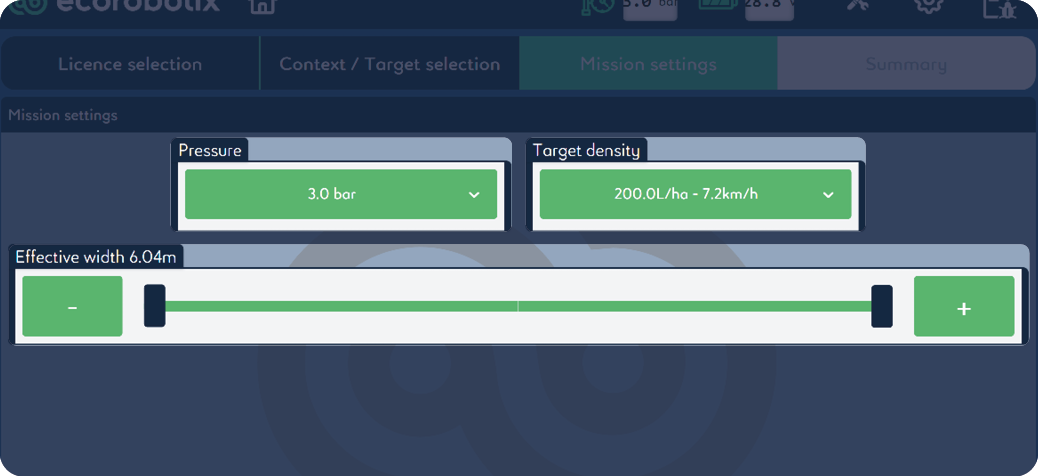
Der Arbeitsdruck kann von 2,2 bar bis 3,5 bar eingestellt werden.
INFORMATION
Es wird empfohlen, die Standardeinstellung bei 3,0 bar zu belassen.
-
Die Zieldichte ist mit dem ausgewählten Arbeitsdruck verknüpft und kann bei einer definierten Geschwindigkeit eingestellt werden.
-
Die Arbeitsbreite kann von 6,04 m | 19,82 ft bis 0 in Schritten von 0,08 m | 0,26 ft verändert werden.
-
Klicken Sie auf Weiter.
-
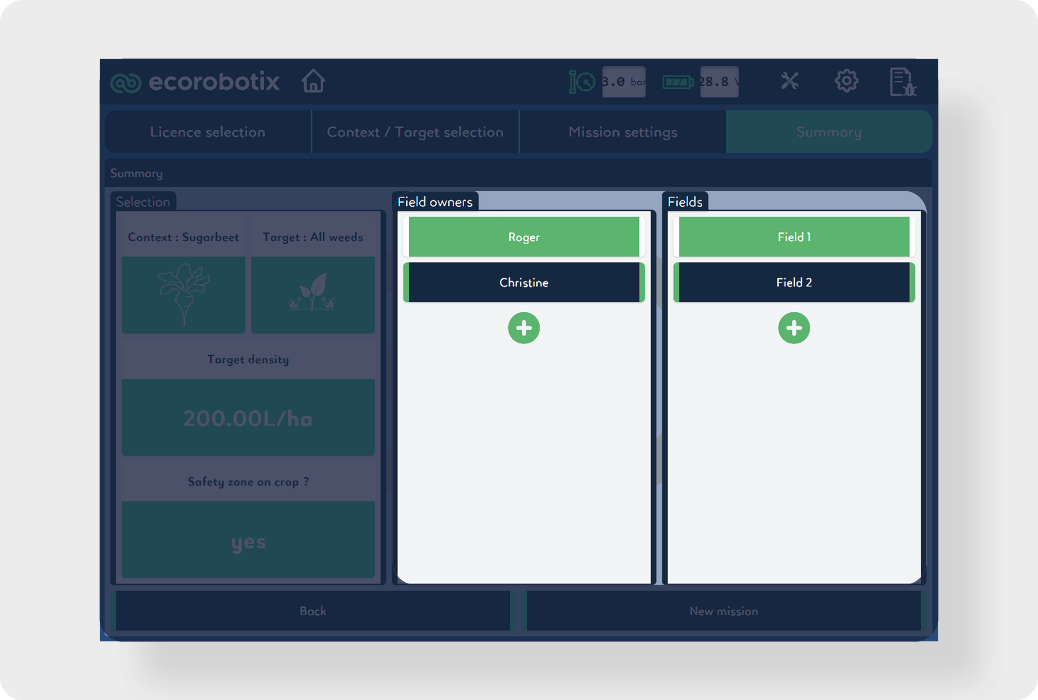
Wählen Sie den Namen des Feldeigentümers aus der Liste aus. Falls dieser nicht existiert, erstellen Sie ihn durch Klicken auf + .
-
Wählen Sie den Namen des Feldes aus der Liste aus. Falls dieser nicht existiert, erstellen Sie ihn durch Klicken auf + .
-
Klicken Sie auf Neue Mission, um die Behandlung zu validieren.
Feldbeginn
-
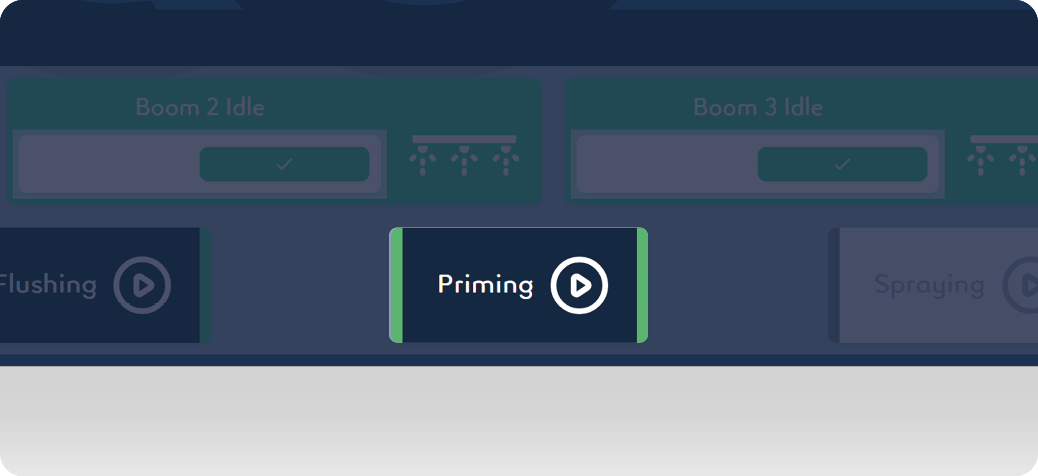
Bringen Sie die Düsen mit der Spritzbrühe durch Aktivierung des Modus Priming für 16 Sekunden in Betrieb. Klicken Sie erneut auf den Button, um das Ansaugen zu stoppen.
-
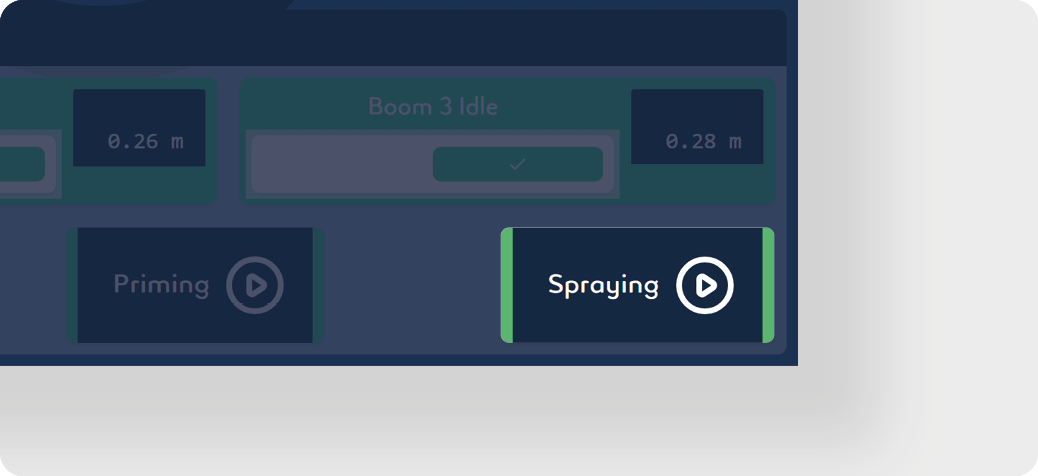
Klicken Sie auf Sprühen. Das autonome Detektionssystem ist nun aktiviert und sprüht automatisch bei Vorwärtsbewegung der Maschine.
-
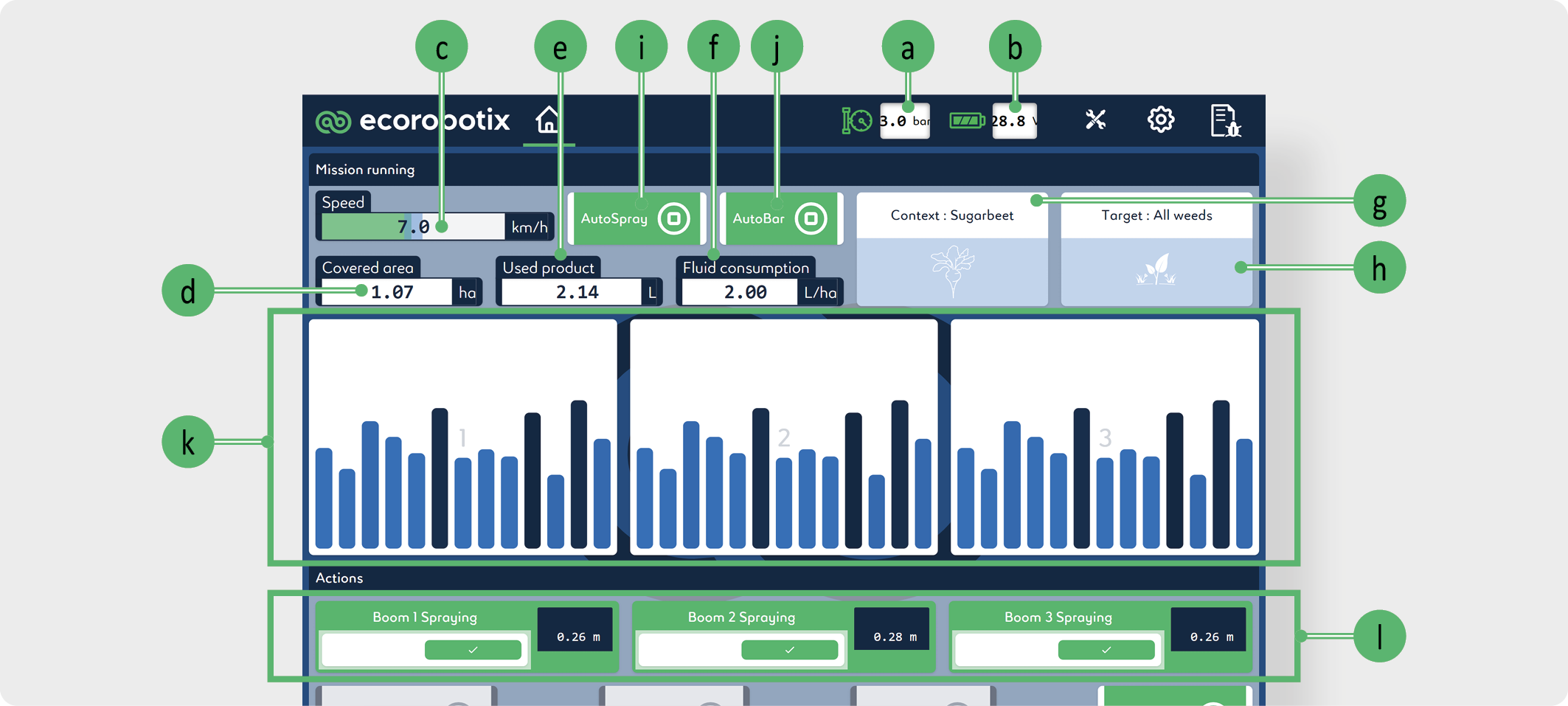
Die App zeigt folgende Werte und Aktionen an:
-
Druck: Zeigt den Druck im Spritzgestänge an.
-
Spannung: Zeigt die Batteriespannung an.
-
Geschwindigkeit: Zeigt die Geschwindigkeit der Maschine an, gemessen durch das Odometer-Kamerasystem.
-
Behandelte Fläche: Zeigt die bereits behandelte Oberfläche an. Die Berechnung berücksichtigt die zurückgelegte Strecke und die Anzahl der aktiven Einheiten.
-
Verwendetes Produkt: Zeigt das Gesamtvolumen der verwendeten Spritzbrühe an. Das Ergebnis wird aus der Öffnungszeit der Düsen berechnet.
-
Flüssigkeitsverbrauch: Zeigt das Volumen der Spritzbrühe pro Hektar an. Das Ergebnis ist der Quotient aus verwendetem Produkt und bedeckter Fläche.
-
Kontext: Zeigt an, in welchem Kontext/Anbau sich die Maschine befindet. In diesem Beispiel ein Zuckerrübenfeld.
-
Ziel: Zeigt die Arten von Zielen an, die von der Maschine bespritzt werden.
-
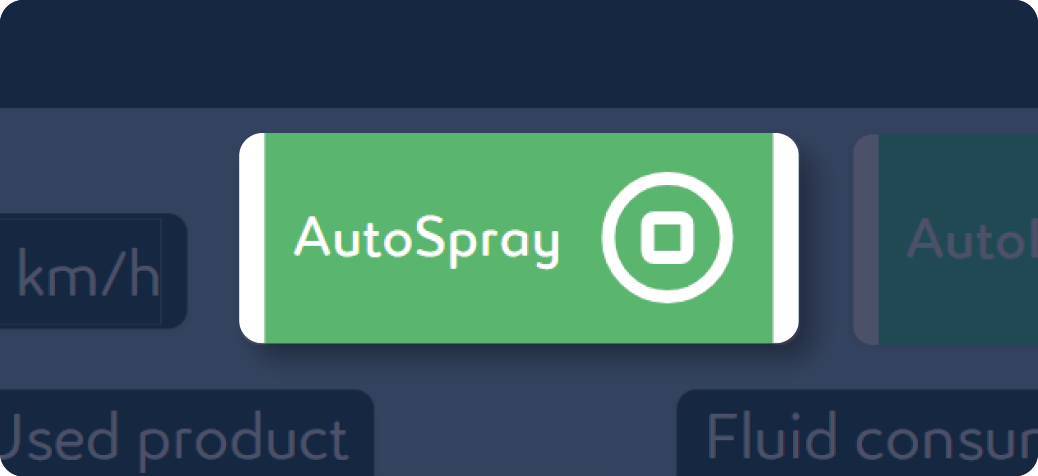
AutoSpray: Schaltet das Sprühen ein, wenn die Maschine auf den Boden abgesenkt wird, und aus, wenn die Maschine angehoben wird.
-
AutoBar: Ermöglicht die automatische und kontinuierliche Anpassung aller Gestänge auf 26 cm | 10,24 Zoll vom zu behandelnden Ziel. Achtung: Diese Funktion ermöglicht es nicht, Hindernisse (Steine, Äste etc.) zu umgehen.
-
Gestängeaktivität: Zeigt die Düsenaktivität pro Gestänge an.
-
Gestängestatus: Zeigt an, ob das Gestänge ein- oder ausgeschaltet ist und den Abstand zwischen den Gestängedüsen und dem Boden. Ein Gestänge kann durch Klicken deaktiviert werden ✔️.
-
-
Passen Sie die Geschwindigkeit des Traktors gemäß dem erforderlichen l/ha an (siehe Wasserdurchflusstabelle).
-
Stellen Sie sicher, dass der auf der Benutzeroberfläche angezeigte Druck korrekt ist.
-
Der Bediener muss Geschwindigkeiten und Drücke während des gesamten Einsatzes überwachen.
Ende der Linie
Wenn AutoSpray aktiviert ist:
-
Beide Hubärme anheben
-
Linie wechseln
-
Beide Hubärme absenken
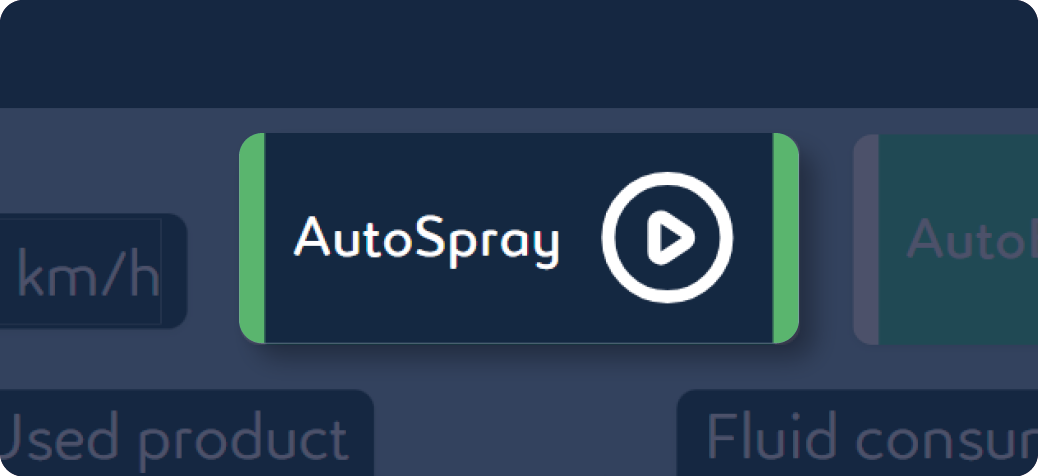
Wenn AutoSpray deaktiviert ist:
-
Klicken Sie auf Sprühen
-
Beide Hubärme anheben
-
Linie wechseln
-
Beide Hubärme absenken
-
Klicken Sie auf Sprühen
INFORMATION
Unabhängig davon, ob die Räder der Einheiten in Schwenk- oder Fixposition sind, muss die Maschine am Linienende angehoben werden.
Ende des Spritzbrühentanks
INFORMATION
Die Menge der Flüssigkeit wird durch visuelle Inspektion des Bedieners bestimmt.
-
Klicken Sie auf Sprühen.
-
Berechnen Sie das Volumen der Spritzbrühe, das für die Fortsetzung der Behandlung benötigt wird: V = (A - CA) × LHA
-
V = Volumen der zu sprühenden Spritzbrühe
-
A = Gesamtfläche des Feldes
-
CA = bereits behandelte Fläche (Bedeckte Fläche)
-
LHA = Verbrauch (l/ha)
-
-
Bereiten Sie das berechnete Spritzbrühenvolumen gemäß den Anweisungen im Kapitel Spritzbrühenzubereitung vor.
-
Behandlung fortsetzen.
Feldende
-
Klicken Sie auf Sprühen.
-
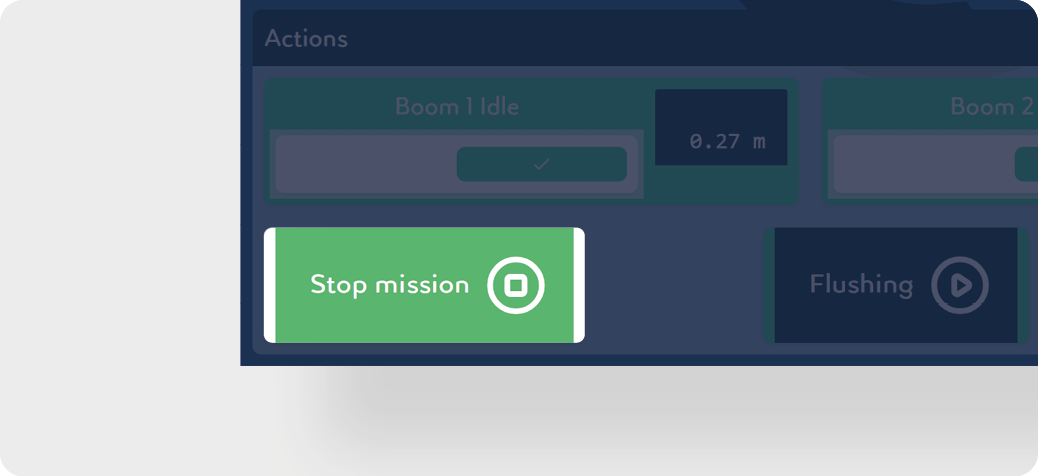
Klicken Sie auf Mission stoppen.
-
Das Restvolumen der Spritzbrühe kann auf zwei verschiedene Arten abgelassen werden. Diese beiden Fälle werden in separaten Kapiteln unten beschrieben:
Reinigung nach Behandlungsunterbrechung
Reinigung nach der Behandlung (3.0, 4.0
VORSICHT
Halten Sie alle lokalen, regionalen und nationalen Vorschriften zur Entsorgung von Sprühflüssigkeitsrückständen oder übrig gebliebenen Chemikalien ein.